berape-Marktplatz auf deiner WordPress-Seite
Mit dem kostenlosen Plugin berape Pasar können Besucher deiner Seite Anzeigen in ihrer Nähe suchen, Details öffnen, Verkäufer per WhatsApp anschreiben und selbst inserieren – alles auf deiner Seite.
🇮🇩 Vorerst gibt es auf berape nur Anzeigen und Orte in Indonesien.
So sieht es aus
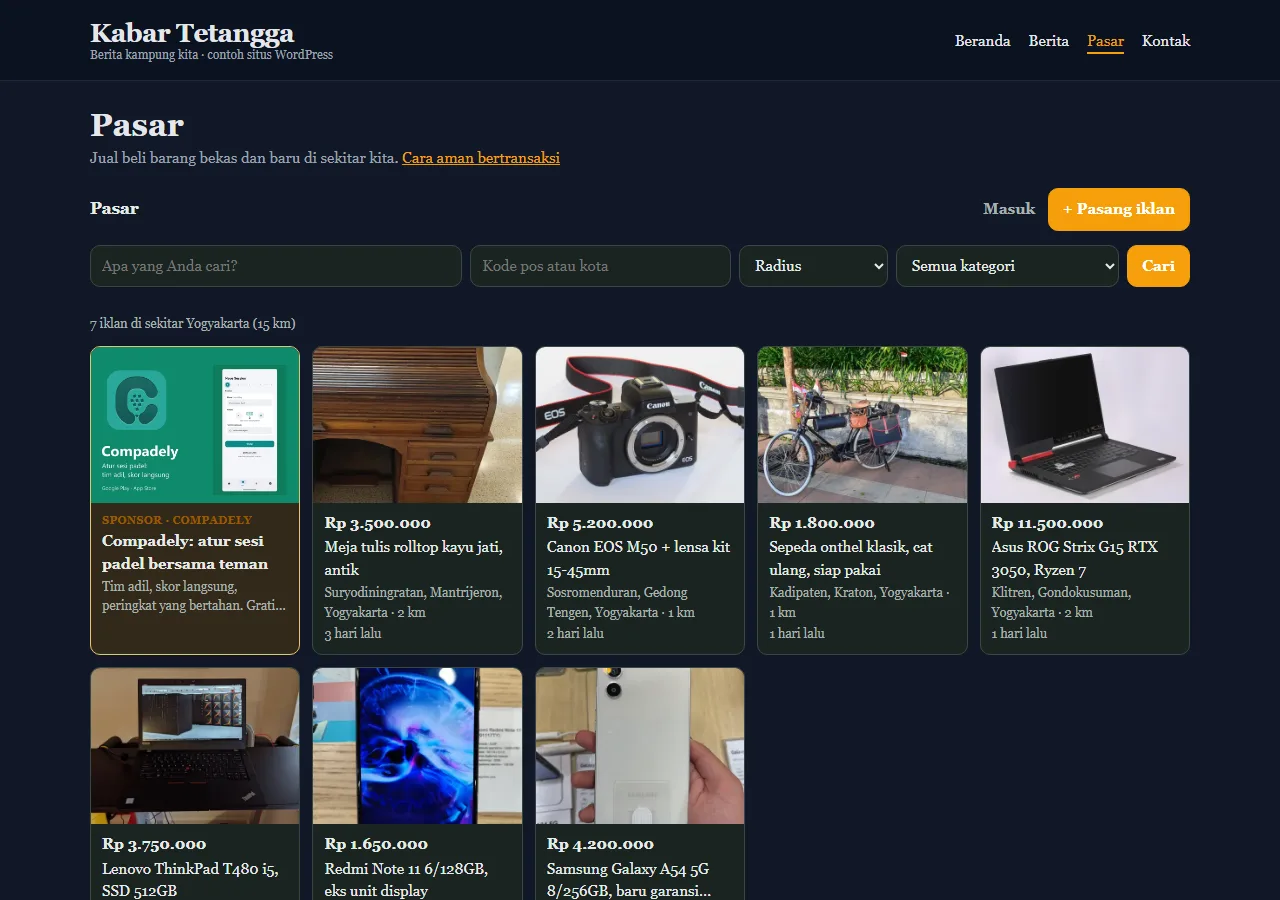
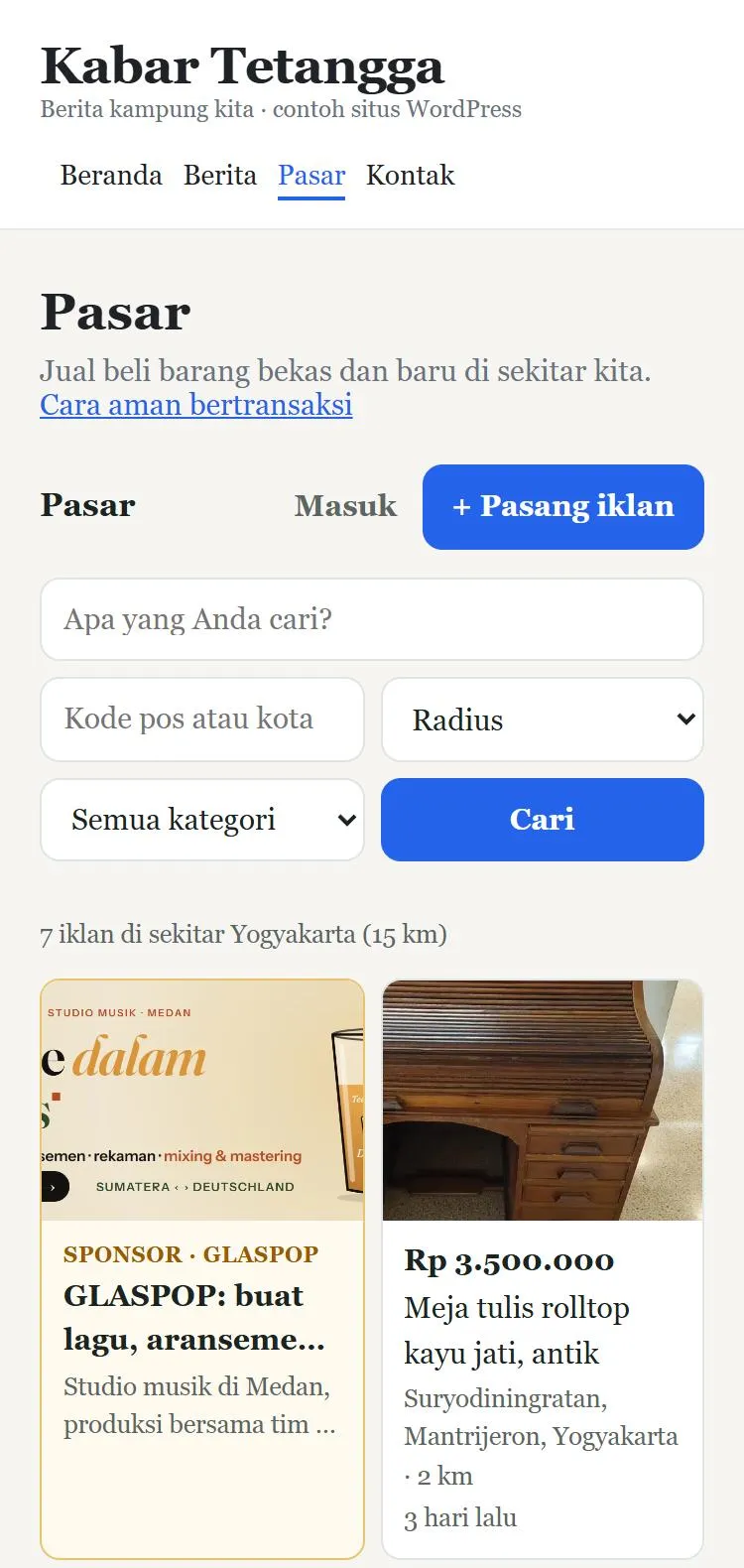
Screenshots der Beispiel-WordPress-Seite „Kabar Tetangga“ mit echten Anzeigen rund um Yogyakarta.
![Seite „Marktplatz“ mit [berape_pasar] im hellen Theme. Die Buttons übernehmen die Linkfarbe des Themes (blau).](/gambar/wordpress/pasar-terang.webp)
![Kasten mit neuen Anzeigen [berape_terbaru] neben einem Artikel.](/gambar/wordpress/kotak-terbaru.webp)
Warum berape einbinden?
- Kostenlos: keine Einrichtungs- und keine Monatsgebühr.
- Immer frische lokale Inhalte auf deiner Seite – Anzeigen aus deiner Stadt und Region.
- Besucher bleiben länger und kommen öfter wieder.
- Passt sich deinem Theme an: Schrift, Linkfarbe, dunkler oder heller Hintergrund.
- Anzeigen, die über deine Seite aufgegeben werden, erscheinen in der Statistik deines Partner-Dashboards.
Einrichtung in 5 Schritten
- Als Partner registrieren unter berape.com/mitra/daftar: Name und Adresse der Seite (z. B.
https://deineseite.com), E-Mail und Passwort. - Plugin berape-pasar.zip herunterladen. In WordPress: Plugins → Neues Plugin hinzufügen → Plugin hochladen, ZIP wählen, Installieren und Aktivieren.
- Im Partner-Dashboard (Schritt 1) steht eine Zeile
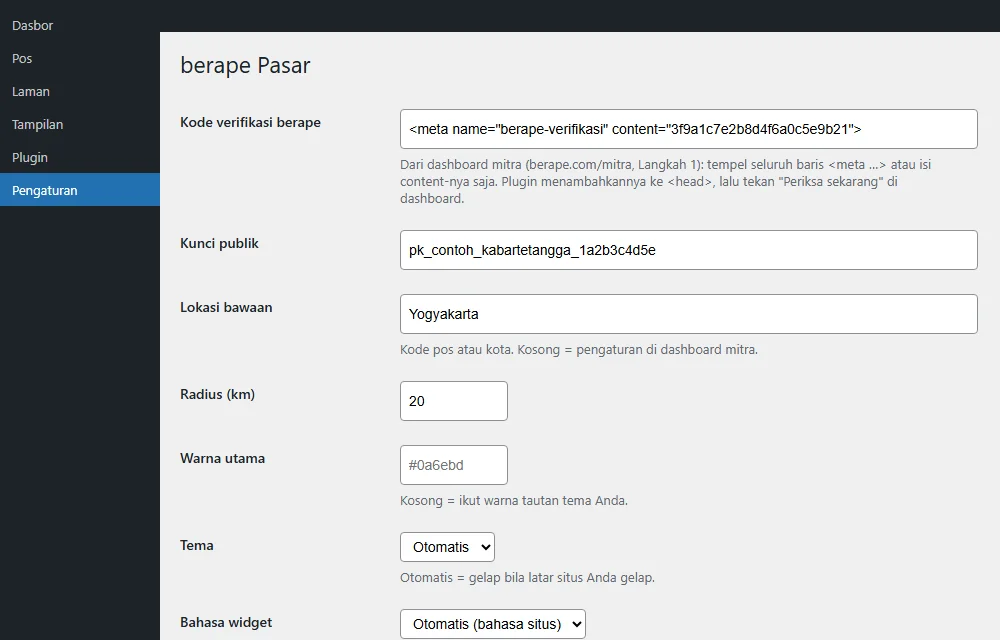
<meta name="berape-verifikasi" …>. In WordPress unter Einstellungen → berape Pasar → berape-Bestätigungscode einfügen, speichern und im Dashboard Jetzt prüfen drücken. - Nach der Bestätigung den öffentlichen Schlüssel (
pk_…) aus dem Dashboard unter Einstellungen → berape Pasar → Öffentlicher Schlüssel eintragen, dazu den Standardort (Stadt oder Postleitzahl). - Neue Seite anlegen, z. B. „Marktplatz“, und
[berape_pasar]hineinschreiben. Fertig!
Shortcodes
[berape_pasar]- Kompletter Marktplatz: Suche, Anzeigendetails, WhatsApp-Chat, inserieren, meine Anzeigen.
[berape_terbaru jumlah="4" tautan="/pasar"]- Kleiner Kasten mit neuen Anzeigen, z. B. auf der Startseite oder neben Artikeln. Auch als Widget „Neueste berape-Anzeigen“.
[berape_pasar lokasi="55224" radius="10"]- Marktplatz für einen bestimmten Ort (Postleitzahl oder Stadt) und Umkreis in km.
[berape_pasar kategori="elektronik-hp"]- Nur eine Kategorie.
[berape_pasar tema="gelap" warna="#e11d48" sudut="4"]- Darstellung: tema (auto, terang = hell, gelap = dunkel), Hauptfarbe, Eckenradius in px.
Sieht aus wie deine Seite
- Schrift automatisch wie in deinem Theme.
- Hauptfarbe automatisch wie die Linkfarbe deines Themes, oder selbst in den Plugin-Einstellungen festlegen.
- Dunkles Theme: Ist der Hintergrund deiner Seite dunkel, werden Karten, Text und Eingabefelder automatisch dunkel. Auch fest hell oder fest dunkel wählbar.
- Das Widget ist vom CSS deiner Seite getrennt: dein Theme stört es nicht und umgekehrt.
Pakete
- Kostenlos: kompletter Marktplatz auf deiner Seite. Zwischen den Anzeigen erscheinen gelegentlich berape-Sponsoren.
- Bezahlt: du verkaufst eigene Sponsorplätze an lokale Firmen und behältst die Einnahmen, ohne berape-Sponsoren, mit Einblendungs- und Klickberichten.
Hilfe?
Schreib an info@berape.com. Entwickler, die API oder Widget auf Seiten ohne WordPress nutzen möchten: siehe Entwickler-Dokumentation.